
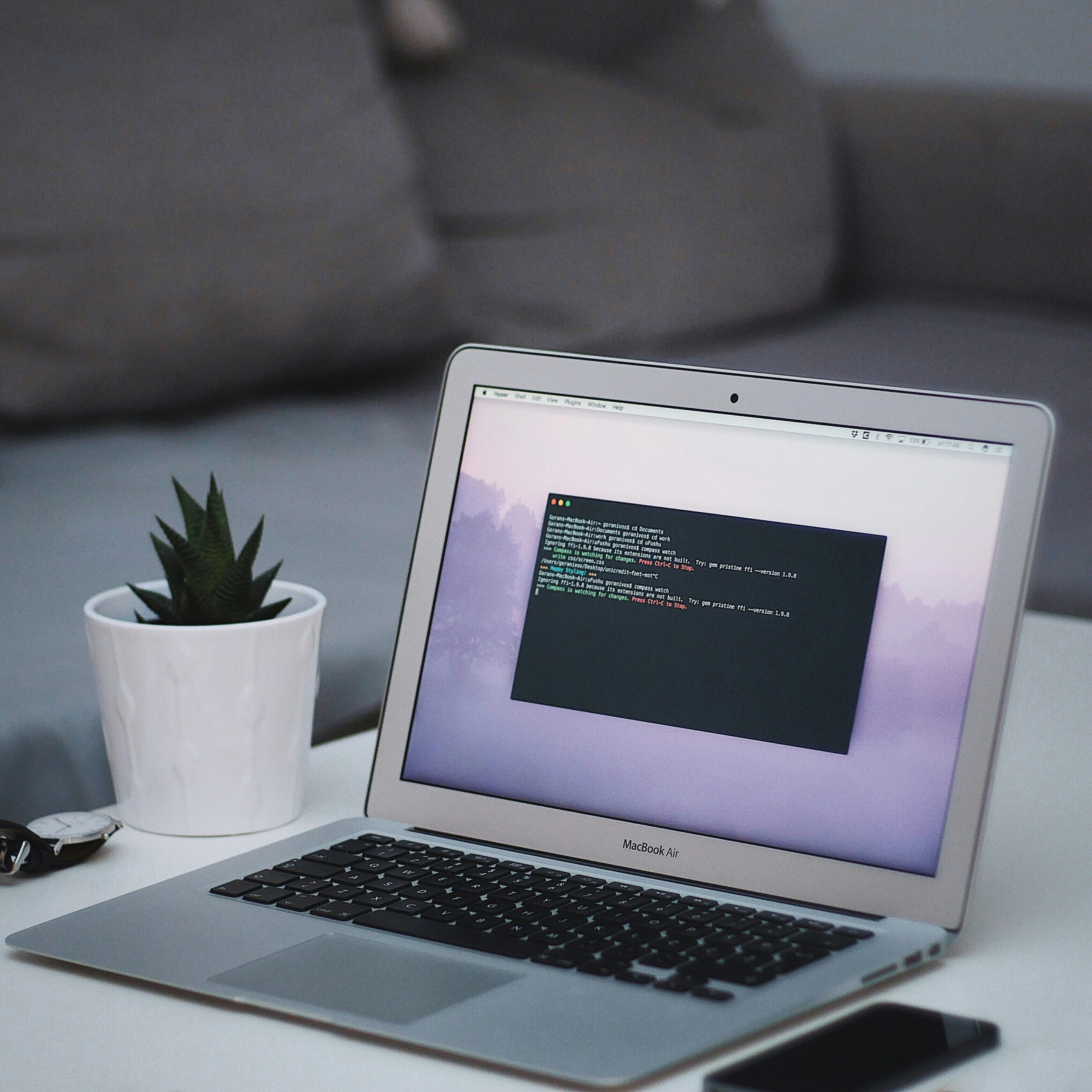
Das Terminal auf dem Mac wirkt auf viele einschüchternd. Schwarzer Bildschirm, blinkender Cursor, Eingaben ohne Bestätigung. Aber hinter dieser Oberfläche stecken Werkzeuge, mit denen du deinen Mac schneller verstehst, aufräumst und steuerst. Ich nutze davon täglich etwa ein Dutzend. Hier sind die 25, die ich wirklich empfehle – mit einer ehrlichen Einschätzung, was davon Anfänger machen sollten und was nicht.
Wichtig vorab: Befehle im Terminal werden sofort ausgeführt, ohne Papierkorb. Bei Unsicherheit erst googeln oder mich fragen.
Navigation & Überblick
ls– Zeigt alle Dateien im aktuellen Ordner. Mitls -laauch versteckte Dateien mit Details.pwd– Zeigt den aktuellen Pfad (wo du gerade bist).cd Ordnername– Wechselt in einen Ordner.cd ..geht eine Ebene zurück.open .– Öffnet den aktuellen Ordner im Finder. Sehr praktisch.history– Zeigt alle zuletzt ausgeführten Befehle.
System-Informationen
system_profiler SPHardwareDataType– Zeigt Modell, Prozessor, RAM und Seriennummer.uptime– Wie lange läuft der Mac bereits ohne Neustart?df -h– Zeigt den Speicherplatz aller Laufwerke lesbar an.top– Prozessmonitor in Echtzeit (beenden mit Q).sw_vers– Zeigt die aktuelle macOS-Version.
Netzwerk & WLAN
ping google.com– Testet die Internetverbindung (beenden mit Ctrl+C).ifconfig en0– Zeigt deine aktuelle IP-Adresse (WLAN).nslookup kuljkin.de– Prüft die DNS-Auflösung einer Domain.networksetup -listallhardwareports– Listet alle Netzwerkinterfaces auf.
Dateien & Ordner
cp Quelle Ziel– Kopiert eine Datei.mv Quelle Ziel– Verschiebt oder benennt eine Datei um.rm Dateiname– Löscht eine Datei sofort und unwiderruflich. Nierm -rf /ausführen.find . -name "*.pdf"– Sucht nach allen PDF-Dateien im aktuellen Ordner.du -sh *– Zeigt die Größe aller Ordner im aktuellen Verzeichnis.
Mac-spezifische Befehle
defaults write com.apple.finder AppleShowAllFiles TRUE; killall Finder– Zeigt versteckte Dateien im Finder an.caffeinate -t 3600– Verhindert Schlafmodus für 1 Stunde (z.B. während eines Downloads).say "Text"– Mac liest den Text laut vor. Nützlicher als man denkt.screencapture -i screenshot.png– Macht einen Screenshot mit Auswahlbereich und speichert ihn.pbpaste/pbcopy– Liest aus der Zwischenablage (paste) oder schreibt hinein (copy). Beispiel:echo "Text" | pbcopykopiert “Text” direkt in die Zwischenablage.
Häufige Fragen
Wie öffne ich das Terminal auf dem Mac?
Spotlight öffnen (Cmd + Leertaste), „Terminal” eintippen, Enter. Oder: Finder → Programme → Dienstprogramme → Terminal. Ich empfehle außerdem iTerm2 als Ersatz – kostenlos und deutlich komfortabler als das eingebaute Terminal.
Kann ich mit dem Terminal meinen Mac beschädigen?
Ja, theoretisch – aber nur mit Befehlen, die du bewusst eingibst. Die 25 Befehle in diesem Artikel sind alle sicher. Gefährlich wird es bei Befehlen mit
sudo + rm -rf oder Systemdateien. Faustregel: Wenn du einen Befehl nicht verstehst, führe ihn nicht aus.💻 Mac & IT-Support
Mac-Probleme, die du nicht selbst lösen kannst?
Von Performance über Netzwerk bis Datenverlust – ich schaue mir das an und erkläre dir was wirklich dahinter steckt.
Remote & vor Ort · Verständlich erklärt · Raum Stuttgart